Как добавить и запустить задание на SEOSPRINT
Задания на SEOSPRINT позволяют заказчикам размещать заявки на выполнение простой или рутинной работы, а исполнителям — выполнять эти задачи за вознаграждение. Чаще всего задания используются для продвижения: сделать новый продукт заметнее, привлечь пользователей, увеличить активность на сайте, протестировать сервис, собрать первичную аудиторию и т.д.
Сильная сторона заданий — в востребованности. На SEOSPRINT работают тысячи исполнителей, готовых посещать ваш ресурс и выполнять поручения. Чем понятнее условия и привлекательнее предложение, тем быстрее и активнее выполняются задания. Поэтому описанию и параметрам задания важно уделить внимание — от этого напрямую зависит скорость выполнения и качество отчётов.
В этой статье
- Как создать и настроить задание;
- Как отправить задание на проверку и запустить;
- Какие бывают кнопки (статусы) управления заданием;
- Как пополнить бюджет задания;
- Как отредактировать задание.
Как создать задание
Добавить задание на SEOSPRINT можно в несколько действий:
- Откройте раздел Продвижение → Задания.
- Нажмите «Добавить задание».
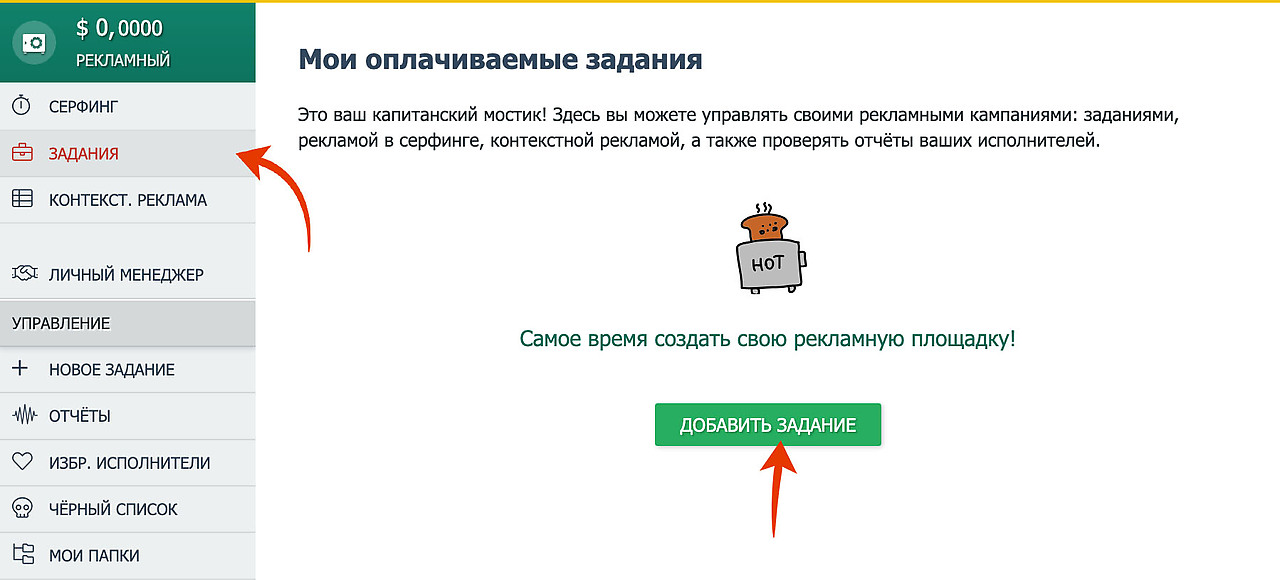
Перед тем как продолжить, обязательно ознакомьтесь с правилами публикации заданий. Это поможет избежать недоразумений на этапе проверки и ускорит модерацию.
После создания заготовки задания переходите к настройкам.
Настройка задания
Вначале заполните поля и задайте обязательные параметры. Ниже — что именно важно учесть при каждом пункте.
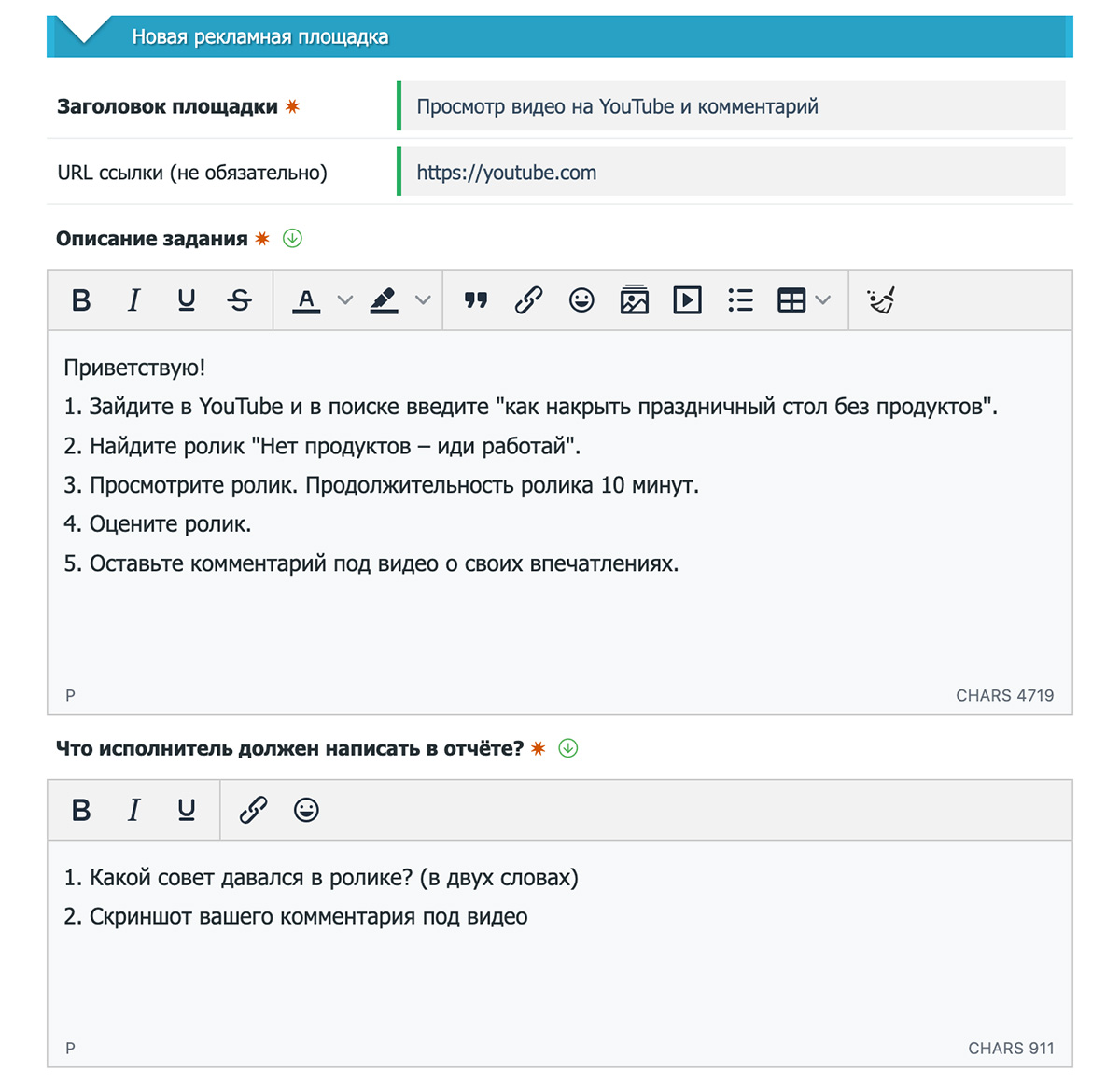
Заголовок площадки
Напишите короткий заголовок по теме задания так, чтобы он был понятен и заинтересовал исполнителя.
Требования к оформлению:
- не допускается написание заголовка только заглавными буквами;
- не используйте смайлы, эмодзи и элементы псевдографики.
Заголовок — это первое, что видит исполнитель в списке заданий, поэтому он должен быть читаемым и однозначным по смыслу.
URL ссылки (по желанию)
При необходимости укажите URL ресурса, который вы продвигаете. Для исполнителей ссылка будет открываться автоматически в новой вкладке — это удобно, когда исполнителю нужно быстро перейти на сайт и выполнить действие.
Описание задания
Составьте описание так, чтобы оно легко читалось и не вызывало двойных трактовок.
Хорошее описание:
- конкретное и лаконичное;
- без “расшаркиваний” и лишних вступлений;
- пошагово объясняет, что делать.
Чем яснее условия — тем меньше споров по отчётам и тем выше качество выполнения. (На Seosprint есть отдельные рекомендации по составлению описания — их стоит учитывать, чтобы повысить конверсию в выполнение.)
Как составить понятное и привлекательное описание задания
Что исполнитель должен написать в отчёте?
Сформулируйте чёткое требование по отчёту: что именно исполнитель должен указать, чтобы вы могли быстро и объективно проверить выполнение.
Важно:
- не повторяйте текст описания задания или условия;
- укажите только те данные, которые реально помогают проверить факт выполнения “в полном объёме”.
Примеры (по смыслу): ссылка на профиль/пост, логин, номер заказа, скриншот конкретного места, кодовое слово из задания и т.п.
Категория задания
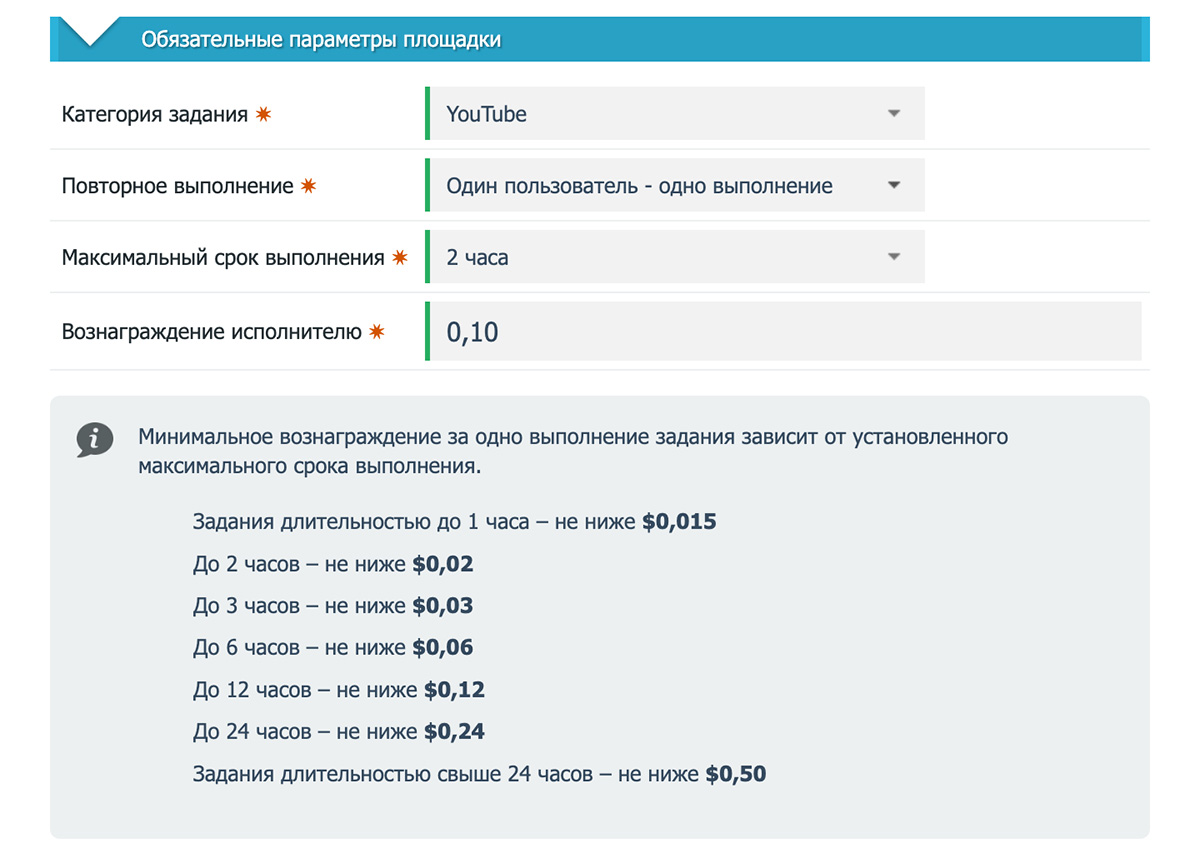
Выберите категорию в соответствии с основной темой задания. Корректная категория влияет на то, какая аудитория увидит задание, и как быстро вы получите релевантные выполнения.
Повторное выполнение
Настройте доступ к повторному выполнению задания:
- «Один пользователь — одно выполнение» — если повторные выполнения не нужны.
- «Доступно снова после проверки отчёта» — если допускаете повторное выполнение тем же исполнителем после успешной проверки.
- либо установите интервал повторного доступа от 1 часа до 10 суток — это будет означать, что один и тот же пользователь сможет периодически брать задание снова.
Этот параметр важен для задач “на поток” (например, регулярные действия), где вам нужны повторные выполнения.
Максимальный срок выполнения
Определите максимальный срок выполнения — от 1 часа до 30 дней.
Срок выполнения должен соответствовать реальной возможности выполнения среднестатистическим исполнителем. Выбирайте предусмотрительно и учитывайте важное ограничение платформы: пока задание взято на исполнение, отредактировать его не получится. Поэтому слишком длинный срок может надолго “заморозить” возможность правок, если вы обнаружите ошибку в условиях.
Вознаграждение исполнителю
Укажите оплату за выполнение задания. Чтобы адекватно оценить стоимость, зайдите в Заработок → Задания и посмотрите цены на аналогичные задания — это поможет ориентироваться в рынке.
Важно также помнить: все взаиморасчёты на проекте производятся в долларах, поэтому вознаграждение указывается в USD.
Когда обязательные настройки заполнены, нажмите «Опубликовать».

На платформе также предусмотрены дополнительные гибкие настройки (необязательные параметры), которые помогают точнее выбрать аудиторию. Если вам важна сегментация — имеет смысл настроить эти параметры отдельно, чтобы привлекать именно тех исполнителей, которые вам нужны.
Как настроить дополнительные параметры задания
Как запустить задание
Важно: после сохранения/публикации задание не запускается автоматически — запуск выполняется вручную. Слева у задания отображается кнопка (значок), которая показывает текущее состояние и позволяет управлять заданием.
Порядок запуска
Нажмите серую кнопку с изображением шестерёнки — вы отправите задание менеджеру на проверку.

Когда кнопка станет жёлтой, это означает, что задание находится на модерации.
Дождитесь проверки и одобрения — это может занять от 1 до 24 часов. Поэтому лучше зарание планировать запуск заданий.

После проверки, если замечаний от модератора нет, кнопка станет оранжевой со знаком паузы. Это означает, что задание одобрено и ожидает ваших действий.

Перед запуском пополните бюджет задания минимум на одно выполнение — иначе ни один исполнитель не сможет начать работу. Как пополнить бюджет задания, читайте ниже в статье.
Если средств достаточно, нажмите оранжевую кнопку. Когда она станет зелёной, задание будет запущено и станет доступно исполнителям.

Платформа следит за качеством заданий, поэтому все задания проходят проверку.
Если к заданию есть претензии/замечания от модератора, слева появится красная кнопка. Такое задание запустить нельзя, пока вы не исправите условия.
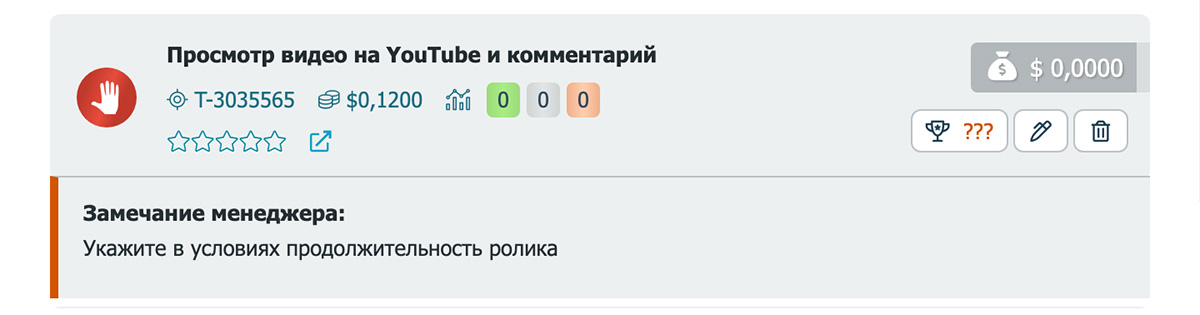
Если причина замечания непонятна, лучше написать личному менеджеру — он пояснит детали и подскажет, что именно нужно привести в соответствие требованиям.
Виды кнопок управления заданием (статусы)
Кнопка слева отражает состояние задания. Обычно встречаются статусы:
 |  |  |  |  |  |
| Новая | На проверке | Остановлена | Запущена | Требуются исправления | Заблокирована |
Как пополнить бюджет задания
Перед запуском пополните рекламный баланс аккаунта — Сейф. С него средства переводятся в бюджет конкретного задания.
Как пополнить Сейф на SEOSPRINT
Зачем так сделано: эта последовательность помогает управлять бюджетом, если у вас несколько заданий, и расходовать ровно столько, сколько вы запланировали на каждое.
Чтобы пополнить бюджет задания:
Нажмите на плашку «Бюджет задания».

Укажите сумму пополнения и выберите источник:
- Баланс — если пополняете из заработанных средств;
- Сейф — если пополняете с рекламного счёта (который предварительно пополняется).
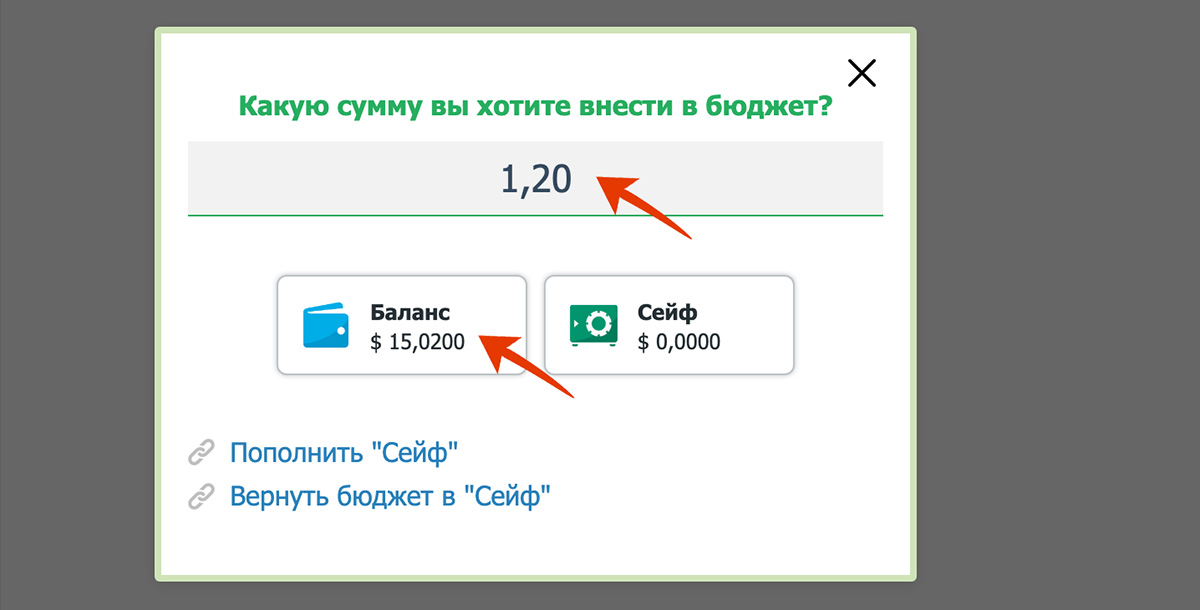
В этом же меню можно:
- пополнить Сейф;
- вернуть оставшиеся деньги в сейф, если вы удаляете задание или хотите распределить бюджет на другие задания.
Как отредактировать задание
Перед редактированием убедитесь, что у задания нет активных исполнителей. Если задание взято в работу, придётся подождать, пока оно освободится.
Для редактирования задания, в правом нижнем углу нажмите кнопку с изображением ручки.

Внесите изменения в условия или параметры, сохраните изменения.
После правок задание может снова отправиться на проверку модератору. Дождитесь модерации и затем запустите задание повторно.
Заключение
Продвижение через задания помогает быстро запускать идеи и получать массовые действия от реальных исполнителей. Чтобы задание выполнялось активно и без проблем на проверке, важно:
- писать понятный заголовок и структурированное описание;
- отделять требования к отчёту от общего текста условий;
- ставить адекватную оплату и учитывать, что высокая цена повышает интерес;
- правильно настроить повторные выполнения и сроки, помня об ограничениях редактирования.
Разместите первое задание и начните продвижение уже сейчас — создание задания занимает всего несколько минут, а исполнители SEOSPRINT готовы приступать к работе сразу после запуска.